Incus
Introducción
Incus es un software de gestión de contenedores y máquinas virtuales. Con incus puedes gestiónar tus instancias mediante la linea de comandos haciéndolo muy útil para el despliegue de aplicaciónes y máquinas virtuales.
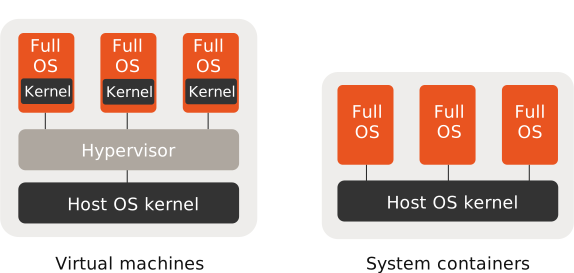
Virtual machines vs. system containers
Incus commands
Instalation
$ wget -q -O - https://pkgs.zabbly.com/key.asc | gpg --show-keys --fingerprint
$ wget -O /etc/apt/keyrings/zabbly.asc https://pkgs.zabbly.com/key.asc

$ sh -c 'cat <<EOF > /etc/apt/sources.list.d/zabbly-incus-stable.sources
Enabled: yes
Types: deb
URIs: https://pkgs.zabbly.com/incus/stable
Suites: $(. /etc/os-release && echo ${VERSION_CODENAME})
Components: main
Architectures: $(dpkg --print-architecture)
Signed-By: /etc/apt/keyrings/zabbly.asc

EOF'
Init setup
$ sudo usermod -a -G incus-admin <user>
$ newgrp incus-admin
Initial configuration
$ incus admin init
Create instance
$ incus image list images:
$ incus launch images:ubuntu/24.04 <instance name>
$ incus launch images:ubuntu/24.04 <instance name> --network <network>
$incus launch images:ubuntu/noble host1 --storage <pool> --device root,size=40GiB

$ incus launch --vm images:ubuntu/noble/desktop desktop -c limits.memory=3GiB -c limits.cpu=4 --console=vga
$ incus copy <source instance> <dst instance>
Import/export containers
$ incus export <instance_name> backup0.tar.gz
$ incus import backup0.tar.gz [<instance_name>]
Basic provisioning
incus$ incus exec <instance> -- bash -c 'apt-get update && apt-get -y install aptitude wget bash-completion gpg nano xsel vim'
  ### List instances
 ```bash
$ incus list -c ns4t
$ incus list -c n -f csv
Exec commands
$ incus exec <instance> -- <command> --force-noninteractive
$ incus exec <instance> -- <command>
Global config
$ incus config show
$ incus config set core.http-address :8443
$ incus config set core.dns-address <ip>
$ incus config trust list
$ incus config trust add-certificate <file>
File push
$ incus file push <source path> <instance>/<path>
$ incus file push /etc/hosts foo/etc/hosts
$ incus file push <source file> <instance>/<path> --gid 1001 --uid 1001
Profiles
$ incus profile list
$ incus profile show default
$ incus profile edit <profile_name>
$ incus profile create <profile_name> << EOF
devices:
   shared_dir:
   	path: /shared_container
   	shift: "true"
   	type: disk
   	source: /source_host
EOF
Shared folders
$ incus config device add <instance> mysharedfolder disk source=/home/<host_user>/incus_shared/ path=<instance path> shift=true
$ incus config set <instance> raw.idmap "both 1000 2000"
$ incus config set <instance> raw.idmap "uid 50-60 500-510"
$ incus config set <instance> raw.idmap "gid 100000-110000 10000-20000"
Network
Managed bridged network
[!NOTE] Incus
managed bridged networkcrea una subred para cada máquina virtual, la ip la obtiene de un servidor DHCP que crea para dicho segmento.
$ incus network list
$ incus network show incusbr0
$ incus network create asirnetwork \
      ipv4.address=<ip/prefix> \
      ipv6.address=none ipv4.nat=true \
      ipv4.dhcp.ranges = <ip-first>-<ip-last> \
      ipv4.dhcp.routes=<network>,<next-hop>, 0.0.0.0/0,<default_gw>
$ incus network attach <network> <instance> [<device_name>] [<interface_name>]
$ incus config device add <instance_name> <device_name> nic network=<network_name>
$ incus network delete <network>
$ incus config device set <instance> eth0 ipv4.address=x.x.x.x
Ejemplos
- Crea red LAN (192.168.82.0/24)
$ incus network create LAN \
	 ipv4.address=192.168.82.1/24 \
	 ipv6.address=none ipv4.nat=true \
	 ipv4.dhcp.ranges=192.168.82.150-192.168.82.220
- Cambiar la ip de una instancia
$ incus config device set <instance> eth0 ipv4.address=x.x.x.x
- Asocia network LAN con nuevo interfaz eth2
$ incus network attach LAN c1 eth2
$ incus config device add c1 eth1 nic network=LAN
- Asocia mediante una conexion macvlan la interfaz física enp1s0 con eth2
$ incus network attach enp1s0 c1 eth2
$ incus network detach enp1s0 c1
$ incus config device add c1 eth3 nic name=eth3 nictype=macvlan parent=enp1s0
$ incus config device remove c1 eth3
- Asocia mediante una conexion physical la interfaz física enp1s0 con eth2
$ incus config device add c1 eth3 nic name=eth3 nictype=pyshical parent=enp1s0
$ incus config device remove c1 eth
Unmanaged bridged network (using nmcli (NetworkManager))
[!NOTE] Incus
unmanaged bridged networknecesita de configuración adicional en el host (crear un bridge). obtiene la IP de la LAN donde se encuentra el host
- Create bridge
$ nmcli con show $ nmcli connection show --active $ sudo nmcli con add ifname br0 type bridge con-name br0 $ sudo nmcli con add type bridge-slave ifname eno1 master br0 $ nmcli -f bridge con show br0 $ brctl show - Disable "Wired connection 1" and turn no br0
$ sudo nmcli con down "Wired connection 1" $ sudo nmcli con up br0- Create a bridge profile
$ incus create profile bridge $ incus profile device add bridge eth0 nic name=eth0 nictype=bridged parent=br0 - Launch image with bridge profile
$ incus launch images:ubuntu/noble lan --profile default --profile bridge
Macvlan
[!NOTE] Incus
macvlan networkNO requiere de configuración adicional, esta basada en un modulo del kernel de linux legacy. obtiene la IP de la LAN donde se encuentra el host pero la limitación es que las comunicaciónes entre el host y la VM no son posibles.
- Create a
macvlanprofile$ incus create profile bridge $ incus profile device add bridge eth0 nic name=eth0 nictype=macvlan parent=br0 - Launch image with
macvlanprofile$ incus launch images:ubuntu/noble lan --profile default --profile macvlan
Storage
$ incus storage show
$ incus storage info <pool_name>
$ incus storage set <pool_name> size=<new_size>GiB
Custom images
Linux based images
$ incus init mint --empty --vm
$ incus config device override mint root size=20GiB
$ incus config set mint limits.cpu=4 limits.memory=4GiB
$ incus config device add mint install disk source=<mint.iso> boot.priority=10
$ incus start mint --console=vga
$ incus config device remove mint install
$ incus console mint --type=vga
$ incus publish mint --alias mint22-image
$ incus launch --vm mint22-image mint22 -c limits.memory=4GiB -c limits.cpu=4 -c security.secureboot=false --console=vga
Windows based
$ wget https://fedorapeople.org/groups/virt/virtio-win/direct-downloads/archive-virtio/virtio-win-0.1.271-1/virtio-win-0.1.271.iso
$ incus init win11 --empty --vm
$ incus config device override win11 root size=85GiB
$ incus config set win11 limits.cpu=4 limits.memory=8GiB
$ incus config device add win11 vtpm tpm path=/dev/tpm0
$ incus config device add win11 disk install source=<windows11.iso> io.bus=usb boot.priority=10
$ incus config device add win11 virtio disk source=/home/<user>/Downloads/virtio-win-0.1.271.iso io.bus=usb boot.priority=5
$ incus start win11 --console=vga
$ incus console win11 --type=vga
$ incus config device remove win11 install
$ incus config device remove win11 virtio
$ incus publish win11 --alias win11-image
Running Graphical Applications in Incus Containers
- Descargar X11.profile
$ wget -O ~/X11.profile https://raw.githubusercontent.com/ASIR2-SGD/asir2-sgd.github.io/refs/heads/main/resources/files/X11-mini.profile
- Crear un perfil para poder ejecutar aplicaciones gráficas en un contenedor
$ incus profile create X11 < X11-mini.profile
- Lanzar la imagen con el nuevo profile o asignarlo a algun contenedor existente
$ incus launch images:ubuntu/noble/ --profile default --profile X11 <instance>
$ incus profile add profile <instance> X11
- Activar X11 socket y display
incus exec <instance> -- bash -c 'cat > /etc/profile.d/lxc-x11.sh << EOF
export DISPLAY=:0
export PULSE_SERVER=/mnt/pulse.sock
export export XDG_SESSION_TYPE=x11
ln -fs /mnt/X0 /tmp/.X11-unix/X0
EOF
'
[!WARNING] El socket X11 creado en el profile estable que tanto el usuario en el contendor como en el host tengan el valor uid y gid igual a 1000, esto quiere decir que para ejecutar aplicaciones X11 debemos loguearnos con el usuario ubuntu (uid:1000) y del mismo modo, en en nuestro host deberemos loggearnos con el usuario uid:1000. Esto último no será posible en mucho casos, por lo que deberemos modificar la directiva security.uid y security.gid tanto en el socket x11 como en el pulse.
incus profile edit X11
Para comprobar que las aplicaciones gráficas y el audio funciona desde el contenedor, instalaremos las siguientes aplicaciones y utilidades
sudo apt-get install x11-apps mesa-utils pulseaudio pulseaudio-utils alsa-utils
wget https://dl.google.com/linux/direct/google-chrome-stable_current_amd64.deb
sudo apt -y install ./google-chrome-stable_current_amd64.deb
Para comprobar el correcto funcionamiento de los gráficos podemos utilizar las utilidades xclock glxgears. Para el audio speaker-test